
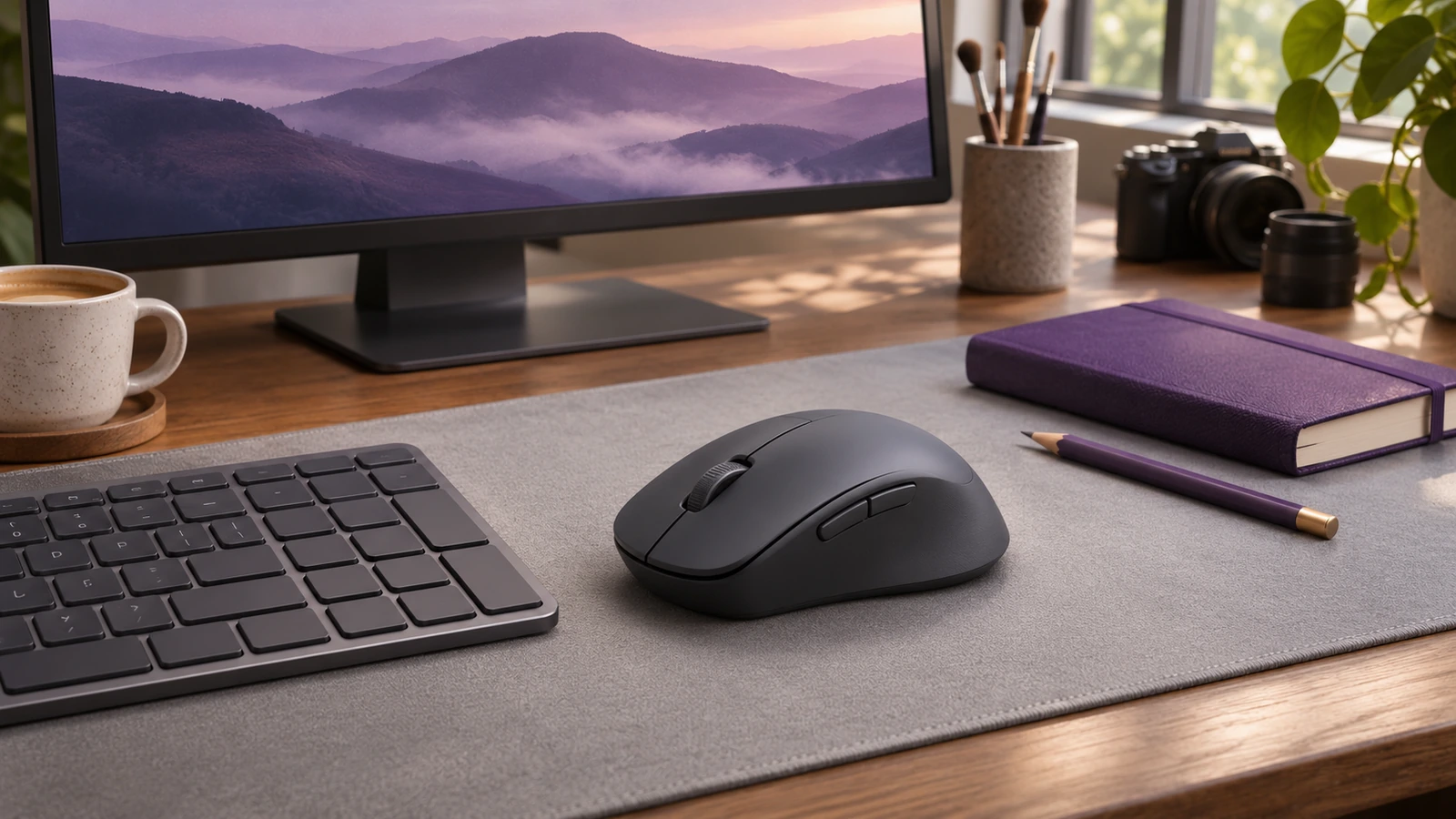
Рабочий ноутбук слева, личный справа, между ними — чашка и две мыши. Если эта картина знакома, интерес к Logitech MX Master 4 начинается с простой задачи: освободить стол и перестать вспоминать, какой мышью сейчас двигать. Но у работы с несколькими компьютерами есть два разных сценария. От этого и стоит отталкиваться при выборе.
Logitech MX Master 4: одна мышь для двух рабочих мест
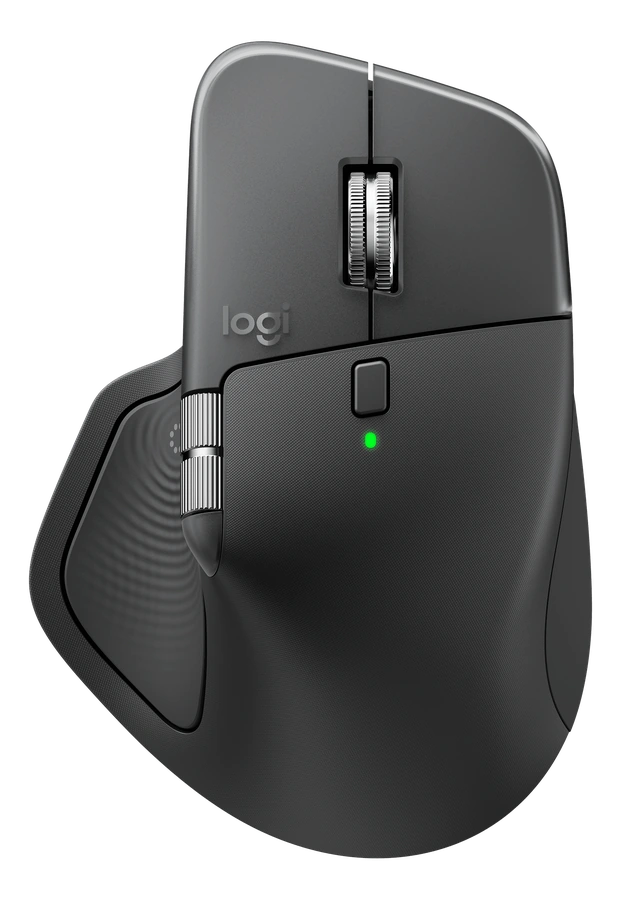
Для этой статьи выбрана обычная MX Master 4 в цвете Graphite, артикул 910-007562. В немецкой карточке Logitech указаны Bluetooth и Logi Bolt; USB-C-приёмник Bolt входит в комплект. Зарядный кабель придётся предусмотреть отдельно — в коробке его нет.
Это полезно выяснить ещё до покупки. Посмотрите, какой порт свободен на вашем ноутбуке, постоянно ли к нему подключён монитор и где будет лежать мышь вечером. Хорошо оснащённый стол начинается с таких небольших совпадений: устройство подключается привычным способом, а нужный кабель уже под рукой.
Переключиться после работы или работать одновременно?
Easy-Switch позволяет сохранить сопряжение с тремя компьютерами и выбирать нужный канал кнопкой. Такой вариант подходит для понятного ритма: днём рабочий ноутбук, вечером личный. Важна возможность сменить компьютер; перенос файлов между ними может вообще не понадобиться.
Другой случай — оба экрана постоянно открыты. На одном таблица, на другом материалы для проекта, и вы то и дело меняете устройство. Здесь интереснее Flow: курсор переходит между компьютерами через край экрана, а текст, изображения и файлы можно копировать на одном и вставлять на другом. Logitech описывает этот сценарий для Windows и macOS.
Для Flow нужны Logi Options+ на обоих компьютерах, отдельные каналы сопряжения и одна сеть Wi-Fi или Ethernet. Поэтому перед покупкой для рабочего ноутбука полезно уточнить, разрешена ли установка приложения. Если она недоступна, оценивайте мышь по тем функциям, которыми действительно сможете пользоваться.
Колесо для длинного документа, боковое — для широкой таблицы
У MX Master 4 верхнее колесо MagSpeed переключается между пошаговым вращением и свободным ходом; режим можно выбрать и вручную. Боковое колесо предназначено для горизонтальной прокрутки. Практический вопрос здесь простой: что занимает ваш день — длинные документы, широкие таблицы или несколько коротких окон?
Попробуйте заметить привычные движения ещё со старой мышью. Часто ли вы тянетесь к полосе прокрутки? Ищете одну команду в меню? Возвращаетесь к одним и тем же сочетаниям клавиш? Такой маленький список полезнее попытки заранее освоить все настройки новой вещи.
Настроить несколько команд и остановиться
Панель Haptic Sense под большим пальцем даёт настраиваемый тактильный отклик, а её нажатие открывает Actions Ring — меню команд возле курсора. Для Actions Ring требуется Options+. Мы бы начали с двух-трёх часто используемых действий, а остальные добавляли по мере необходимости.
Перед заказом стоит по возможности примерить мышь рукой и подумать о месте в сумке. Возможности программы не отвечают за то, нравится ли вам сам корпус. MX Master 4 имеет смысл рассматривать, когда вы уже знаете, какие повторяющиеся действия хотите упростить, и готовы потратить немного времени на настройку.
Продолжить обустройство стола помогут материалы о раскладке клавиатуры из Германии и о выборе USB-C-зарядки и кабеля.
Характеристики проверены 2 ноября 2026 года по карточке Logitech, руководству MX Master 4 и описанию Flow.
Источники
Читайте также
Утро с V60: как превратить ручной кофе в удобный ритуал
Что входит в комплект HARIO V60 02, чего в нём нет и как организовать первое заваривание без лишних аксессуаров.
Читать
Налобный фонарь для вечерних маршрутов: что проверить кроме люменов
На примере чёрного Petzl ACTIK E063AB00 разбираем световое пятно, режимы, время работы и питание для выходов после заката.
Читать