
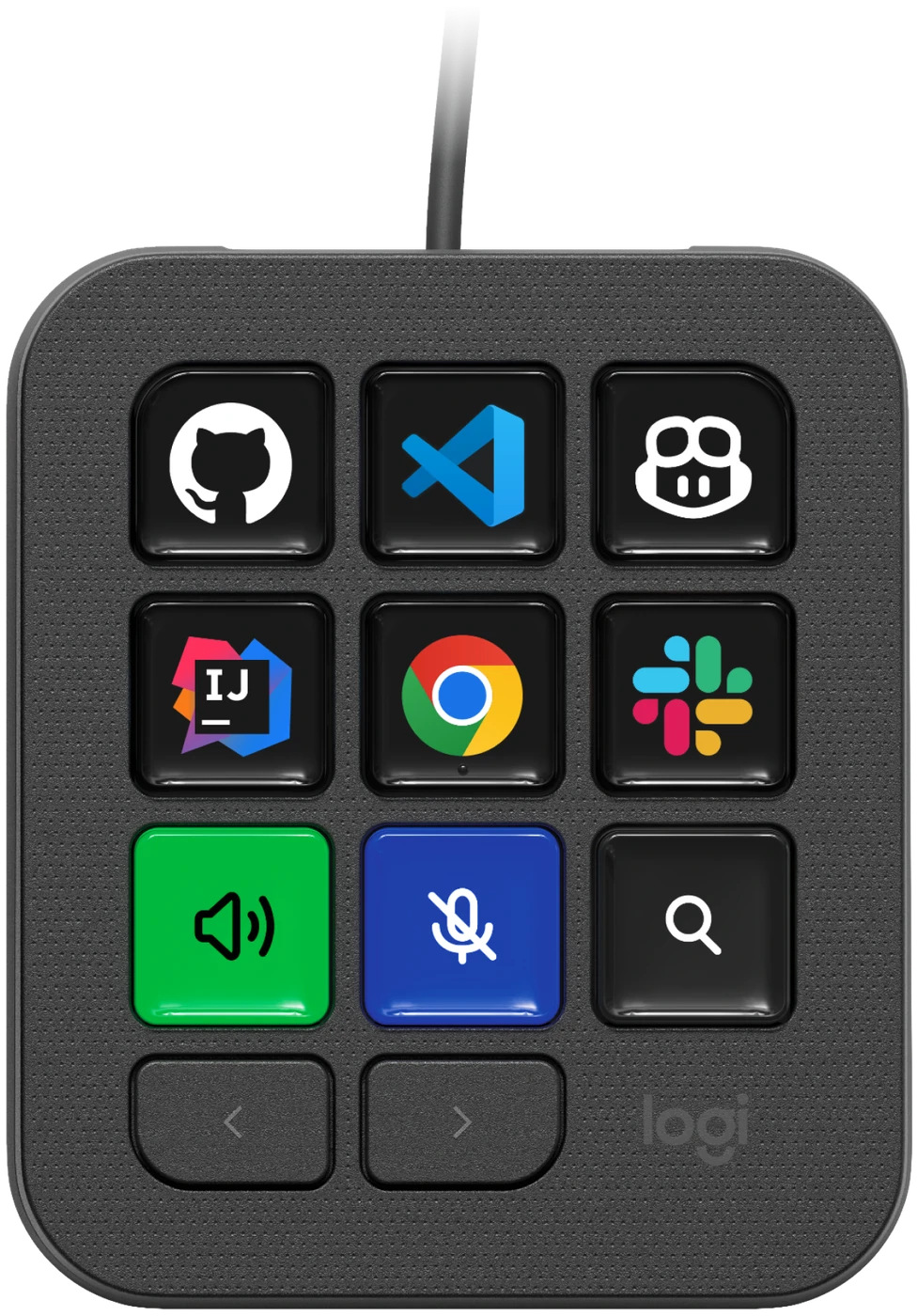
Во время видеозвонка нужна кнопка микрофона. Через минуту — команда в рабочем редакторе. Потом снова приходится искать нужное действие в меню. Отдельная панель на столе имеет смысл, если такие переходы составляют заметную часть дня. Если же любимые сочетания клавиш давно нажимаются не глядя, ещё один прибор может оказаться лишним.
Разбираемся с Logitech MX Keypad через эту простую задачу: какие команды хочется вынести из головы на видимые кнопки. Материал подготовлен по документации производителя, без личного тестирования и замеров скорости работы.
MX Keypad Graphite: девять видимых команд
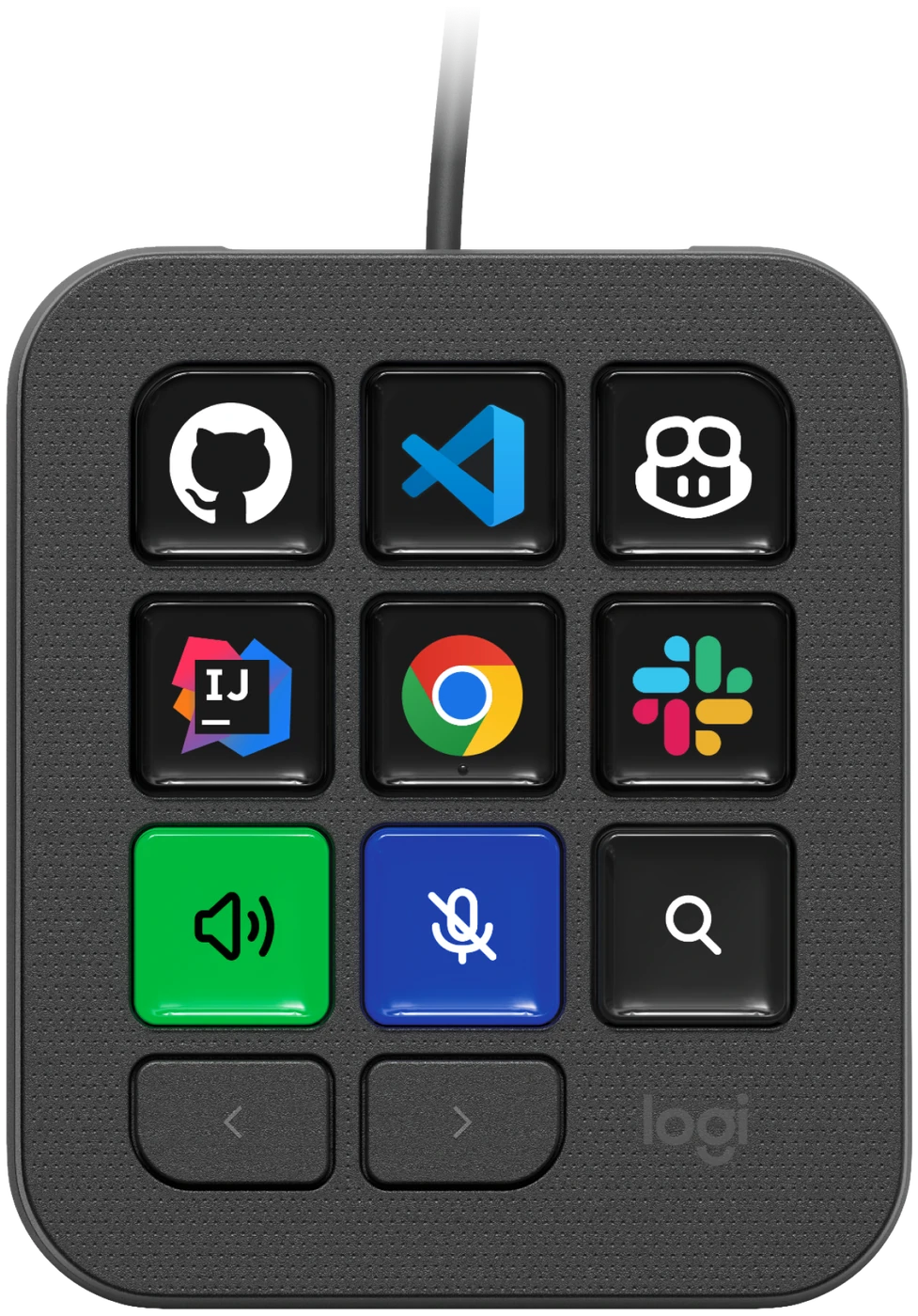
99,99 € · Logitech, немецкий магазин · проверено 3 ноября 2026 года. Выбран графитовый вариант Graphite, артикул 920-013891; на момент проверки карточка отмечена как готовая к отправке. Цена указана без расчёта доставки BPD.
На панели девять LCD-клавиш. Рядом с привычным текстовым названием команды можно разместить узнаваемый значок. Боковые кнопки перелистывают страницы, а профили меняются под активное приложение через Logi Options+. Это позволяет разнести действия по рабочим контекстам, вместо того чтобы пытаться поместить всё на один экран.
Для начала мы бы оставили одну страницу. Если ради каждой команды приходится вспоминать номер страницы, дополнительная панель теряет часть своей понятности. Хороший первый набор — несколько действий, которые вы уже выполняете регулярно и можете назвать без подсказки.
Три сценария, в которых стоит присмотреться к панели
Разработка и работа с несколькими инструментами
В анонсе Logitech делает акцент на VS Code, GitHub Copilot, Claude Code и IntelliJ IDEA. Панель служит физическим пультом для программ и настроенных команд; самостоятельным компьютером для запуска ИИ она не становится. Для сторонних сервисов могут понадобиться собственные аккаунты и подписки.
Практический вопрос перед покупкой звучит так: какую последовательность вы хотите сократить? Открыть нужный терминал, перейти к определённой задаче, вызвать подготовленную команду — разные сценарии. Выпишите один из них и проверьте, какие действия реально доступны в нужном плагине. Логотип приложения в каталоге ещё не отвечает на этот вопрос.
Макеты, презентации и повторяющиеся операции
Здесь интересны команды, которые трудно держать рядом на основной клавиатуре: переключение рабочих режимов, экспорт или вызов часто используемого инструмента. Начните с собственного списка операций, а потом посмотрите, можно ли назначить их в профиле нужной программы.
Для семейного компьютера полезно договориться о понятных названиях. Кнопка «PDF клиенту» сообщает больше, чем произвольная картинка. При этом перед отправкой файла всё равно стоит видеть итоговый документ: автоматизация действия не заменяет проверку содержания.
Звонки и документы
Это самый понятный способ оценить идею без сложных макросов. Нужны ли отдельные кнопки для команд звонка, запуска рабочих окон или управления воспроизведением? Или рука уже автоматически находит их на клавиатуре?
Панель особенно стоит рассматривать там, где одинаковые действия повторяются, но привычка к сочетаниям так и не появилась. Покупать её только ради обещания «стать продуктивнее» мы бы не советовали: сначала нужен конкретный маленький список задач.
Совместимость важнее количества кнопок
В немецких характеристиках указаны Windows 10 и новее, macOS 13 и новее. Для Windows отдельно оговорено отсутствие поддержки ARM64. Нужен USB-C; в комплект входят панель, подставка, кабель USB-C и документация. Длина кабеля — 1,5 м.
Перед оплатой проверьте три вещи:
- Можно ли установить Logi Options+ на ваш рабочий компьютер. В корпоративной среде это лучше выяснить заранее у IT.
- Есть ли нужное действие для вашей программы, а не только общая запись о поддержке приложения.
- Дотянется ли кабель до выбранного места на столе без неудобного переходника или постоянного натяжения.
Требования именно к этой модели важнее общей совместимости других устройств MX. Не переносите на неё автоматически сведения из карточки мыши, клавиатуры или комплекта MX Creative Console.
Как понять, нужна ли панель именно вам
| Ваша привычка | С чего начать |
|---|---|
| Несколько сочетаний уже работают автоматически | Сохранить привычную клавиатуру; сначала найти конкретное неудобство |
| Часто ищете одни и те же команды в меню | Записать их и проверить назначение в нужном приложении |
| Много программ, а действия в них разные | Продумать отдельные профили и понятные названия кнопок |
| Хочется сложной автоматизации | Проверить весь сценарий, включая ограничения программы и права доступа |
Попробуйте в течение рабочего дня отмечать моменты, когда вы остановились ради поиска команды. Не каждое переключение окна является проблемой. Если список состоит из двух редких действий, покупать отдельное устройство ради них незачем. Если повторяется один и тот же набор, появляется предметный повод изучать панель.
Наш редакционный выбор — начинать с короткой страницы команд и расширять её после появления привычки. Несколько понятных кнопок полезнее эффектного экрана, назначения которого приходится заново вспоминать.
Перед заказом сверьте цвет и артикул, а возможность покупки и доставки уточните для своего адреса. О раскладке основной клавиатуры отдельно рассказываем в материале о клавиатурах из Германии; общий порядок проверки покупки — в нашем чек-листе.
Источники
Читайте также
Одна мышь на два компьютера: кому пригодится Logitech MX Master 4
Рабочий и личный ноутбуки на одном столе: разбираем переключение устройств, Flow и несколько настроек, ради которых стоит присмотреться к MX Master 4.
Читать
Гаджеты для рабочего стола, которые хочется забрать домой
Часы с древесной фактурой, прозрачная колонка и фонарь со звуком. Три выразительные вещи для рабочего уголка — от 34,99 до 600 €.
Читать